webカメラ 在宅ワークおすすめ5選|失敗しない選び方
Amazonのアソシエイトとして、SMMR LAB(サマーラボ)は適格販売により収入を得ています。 当サイトは楽天アフィリエイト、バリューコマース(Yahoo!ショッピング)等のアフィリエイトプログラムに参加しており、リンク経由の購入で報酬を得ることがあります。
在宅勤務やオンライン会議が定着し、「ノートPC内蔵カメラのままでいいのだろうか」と感じている方は多いのではないでしょうか。実際、内蔵カメラは画角が狭く、光量の少ない部屋では顔が暗く沈みがちです。相手から「表情が見えにくい」「声がこもって聞き取りづらい」と言われた経験があるなら、外付けWebカメラの導入を検討するタイミングかもしれません。
ただ、いざ探し始めると解像度・画角・マイク性能・オートフォーカスの有無など、比較すべき項目が多く迷いがちです。この記事ではSMMR LAB編集部が、公開されている仕様情報とユーザーレビューの傾向を調査し、在宅ワーク用途で押さえるべき選び方の観点を整理しました。そのうえで、タイプの異なる5製品について、どんな人に向いていて、どんな点が弱点になりやすいのかを率直にまとめています。
「とりあえず映ればいい」のか、「商談や採用面談で印象を左右する」のかによって、選ぶべき機種は変わります。自分の使い方に当てはめながら読み進めてください。
選び方のポイント
解像度は1080p(フルHD)を基準に、用途で判断する
在宅ワークのビデオ会議では、多くの会議アプリが送信解像度を自動的に圧縮するため、4Kのような超高解像度が体感差に直結しにくいという声もレビューでは見られます。一方で、1080p対応のカメラは720pに比べて輪郭や表情のディテールが残りやすく、「内蔵カメラより顔色がはっきり見える」という感想が目立ちます。
判断の目安としては、社内の定例会議が中心なら720pでも実用範囲、外部との商談・面談・ウェビナー配信も行うなら1080p以上を基準にすると選びやすくなります。なお「画素数」と「動画解像度」は別の指標で、静止画800万画素でも動画は1080pというケースがあります。購入前に動画時のフレームレート(30fpsか)とあわせて、メーカー公表のスペック表をご確認ください。
画角(視野角)は狭めが基本、広角は部屋の映り込みに注意
Webカメラの画角は、おおむね60〜90度前後の標準タイプと、100度を超える広角タイプに分かれます。一人で画面に向かう在宅ワークなら、60〜78度程度の標準的な画角のほうが顔が大きく写り、背景の生活感が入りにくいという利点があります。
逆に120度前後の広角タイプは、机全体や複数人を収めたいとき、あるいは手元の作業を見せたいときに有利です。ただし部屋の広い範囲が写り込むため、背景ぼかし機能や仮想背景の併用を前提に考えたほうがよいでしょう。設置場所がモニター上部に限られる場合、広角だと天井や壁が多く入ってしまうこともあるため、実際の座り位置との距離感も想像しておくと失敗しにくくなります。
マイクは「内蔵で足りるか」を会議の頻度で切り分ける
多くのWebカメラはマイクを内蔵していますが、音質は製品差が大きい部分です。レビューを見ると、単一マイク内蔵モデルは「静かな個室なら問題ないが、キーボード音や空調音を拾いやすい」という指摘が一定数あります。一方、複数マイクを搭載しノイズ抑制やビームフォーミングに対応した機種は、話し声を拾いやすい設計になっています。
判断基準はシンプルで、1日に何時間も通話する・発言量が多い人ほどマイク品質を重視する意味が大きくなります。逆に聞き役が中心で発言が少ないなら、内蔵マイクで足りるケースも多いです。声の明瞭さを優先したい場合は、ヘッドセットやスピーカーフォンを併用する構成も検討してください。
暗い部屋対策——照明機能かソフト補正か
在宅ワークで意外と効いてくるのが明るさです。日中でも背後に窓があると逆光で顔が暗くなり、夜間は室内灯だけだと顔に影が出ます。対策は大きく二つで、カメラ側のHDRや自動露出補正に任せる方法と、ライト機能を内蔵した機種を使う方法があります。
ソフト補正は手軽ですが、暗所ではノイズが増えたり動きがカクついたりすることがあります。物理的なライト内蔵モデルは顔を直接照らせるので変化が分かりやすい反面、機器サイズが大きくなり設置場所を選びます。現状の作業環境で「相手からよく暗いと言われるか」を基準に、必要度を見極めるとよいでしょう。
取り付け方式とプライバシー配慮も確認する
クリップ式はモニター上部に挟むだけで設置でき、大半の機種が対応しています。ただしベゼルの薄いモニターや厚みのあるノートPCでは固定が不安定になることがあるため、三脚ネジ穴の有無を見ておくと後々の自由度が上がります。
もう一つが、レンズを物理的に覆うプライバシーシャッターです。ソフト側でカメラをオフにしても不安が残る、という声は在宅ワーカーに根強くあります。シャッター非搭載でも別売のカバーで代用できますが、最初から付いている機種のほうが運用は楽です。また接続はUSB Type-Aが主流のため、Type-Cのみの薄型PCを使っている場合は変換アダプターが必要かどうかを事前にご確認ください。
おすすめ商品
ロジクール C920n + ヘッドセット 在宅ワークセット
Logicool(ロジクール)
映像も音声も一度に整う
こんな人向け: これから在宅勤務環境を一式そろえたい人や、カメラとマイクを別々に選ぶ手間を省きたい人に向いています。
メリット
- 1080p/30fpsのフルHD撮影に対応し、内蔵カメラからの画質改善を体感しやすい
- 自動光補正により、室内灯下でも顔の明るさが整いやすいという評価が多い
- ヘッドセットが付属し、マイク音質とエコー対策を同時に解決できる
- C920系は長く流通しており、会議アプリ側の動作実績に関する情報が見つけやすい
気になる点
- カメラ本体はオートフォーカス動作のため、手元の書類を近づけるとピントが迷う場面がある
- 物理シャッターは非搭載で、レンズを覆いたい場合は別途カバーの用意が必要
- ヘッドセットを使う前提のセットなので、スピーカー出力で会議したい人には付属品が余りやすい
カメラ単体ではなく「会議環境一式」として考えたときに選びやすい構成です。画質・音声ともに標準以上をまとめて確保でき、在宅勤務を始めたばかりで何から買えばよいか分からない人の最初の一台として相性がよいでしょう。すでにヘッドセットやマイクを持っているなら、カメラ単体機と比較検討することをおすすめします。
価格・在庫はAmazonの商品ページでご確認ください
ロジクール C505 HD 720p
Logicool(ロジクール)
シンプルで扱いやすい定番
こんな人向け: 社内会議が中心で、まずは内蔵カメラより広く明るく映せれば十分という人に向いています。
メリット
- 720p/30fpsとシンプルな仕様で、PC側の負荷が軽く動作が安定しやすい
- ロングレンジマイクを内蔵し、カメラから少し離れた位置でも声を拾いやすい設計
- 固定焦点のためピントの迷いが起きにくく、静止して話す用途と相性がよい
- ケーブルが長めで、デスクトップPCの背面ポートにも取り回しやすい
気になる点
- 解像度が720pのため、外部向けのウェビナーや商談で高精細さを求める用途には物足りない
- プライバシーシャッターが非搭載
- 画質の自動補正は控えめで、逆光や極端に暗い部屋では顔が沈みやすい
高機能を追わず、会議で問題なく映って聞こえることを重視した設計です。レビューでも「設定不要でつなぐだけで使えた」という導入のしやすさを評価する声が見られます。画質にこだわりたい人より、サブ機や2台目、社内用途の実務機として考えたい一台です。
価格・在庫はAmazonの商品ページでご確認ください
AnkerWork B600 Video Bar
Anker(AnkerWork)照明とマイクまで一体化
こんな人向け: 商談や面談など、映り方が仕事の印象に直結する人、デスク周りの機器を減らしたい人に向いています。
メリット
- 2K対応のカメラに加え、ライト・マイク・スピーカーを一体化した4-in-1構成
- 顔を直接照らすライトを内蔵し、夜間や逆光の環境でも明るさを確保しやすい
- ノイズキャンセリング対応のマイクアレイを備え、会議での声の聞き取りやすさを重視した設計
- スピーカーも内蔵するため、ヘッドセットなしで会議を完結させやすい
気になる点
- サイズと重量が一般的なクリップ式カメラより大きく、薄型モニターや小型デスクでは設置場所を選ぶ
- 多機能ゆえに設定項目が多く、専用ソフトでの調整に慣れが必要という声がある
- 映ればよいという程度の用途には機能が過剰になる場合があります
カメラ・照明・音声を個別に買い足していく手間をまとめて解決できるタイプの製品です。特に暗い部屋での映りに悩んでいる人や、外部の相手と話す機会が多い人にとっては、得られる変化が分かりやすい構成でしょう。一方で設置スペースと初期設定の手間は事前に見込んでおきたいところです。
価格・在庫はAmazonの商品ページでご確認ください
バッファロー BSW505MBK
BUFFALO(バッファロー)広角120度とシャッター内蔵
こんな人向け: 手元や机まわりを一緒に映したい人、カメラを使わないときに物理的に塞いでおきたい人に向いています。
メリット
- フルHD・200万画素で、会議用途として十分な精細さを確保しやすい
- 広角120度で、手元の資料や複数人を1台のカメラに収めやすい
- プライバシーシャッターを標準装備し、未使用時の不安を軽減できる
- 国内メーカー製でサポート窓口や日本語マニュアルが整っている
気になる点
- 広角のぶん背景が広く写り込むため、背景ぼかしや片付けが前提になりやすい
- マイクは内蔵の簡易的なもので、静かな環境以外では周囲音を拾いやすい
- 照明補助機能はなく、暗い部屋では別途ライトの用意が必要
「広く映せる」「塞げる」という在宅ワークで実用性の高い二点を押さえた構成です。オンライン研修で手元作業を見せる、家族と同室で使うといったシーンでは扱いやすいでしょう。逆に顔を大きく映して表情を伝えたい用途では、画角の広さが裏目に出ることもあります。
価格・在庫はAmazonの商品ページでご確認ください
エレコム UCAM-C980FBBK
ELECOM(エレコム)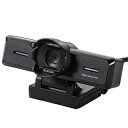
ガラスレンズで精細に映す
こんな人向け: 顔の映りの質を重視しつつ、カメラ単体でコンパクトに導入したい人に向いています。
メリット
- 高精細ガラスレンズを採用し、プラスチックレンズ機と比べて輪郭のにじみが出にくい設計
- 動画はフルHD対応で、資料の書き込みを見せる用途にも使いやすい(800万画素は静止画時の値です)
- ステレオマイクを内蔵し、カメラ単体でも会議を始められる
- 国内メーカーらしく、対応OSやアプリの情報が日本語で確認しやすい
気になる点
- ライトなどの明るさ補助はなく、部屋の照明環境に画質が左右されやすい
- 静止画の画素数と動画解像度は別指標のため、期待値とのズレが起きやすい(仕様表の確認が必要)
- マイクは環境音も拾いやすく、発言量が多い人はヘッドセット併用を検討したい
レンズ品質を軸に、映像の質感を重視したカメラ単体モデルです。すでにヘッドセットやマイクを持っていて、カメラだけを入れ替えたい人には検討しやすい選択肢といえます。照明環境が整っているデスクほど実力を発揮しやすいタイプです。
価格・在庫はAmazonの商品ページでご確認ください
比較まとめ
用途別に整理すると、候補は次のように分かれます。
- 一式まとめてそろえたい:ロジクール C920n 在宅ワークセット(カメラ+ヘッドセット)
- 社内会議中心・つなぐだけで使いたい:ロジクール C505(720p・固定焦点)
- 映りの印象を重視、部屋が暗い:AnkerWork B600 Video Bar(ライト・マイク・スピーカー一体型/設置スペースは要確認)
- 手元も映したい・物理シャッターが欲しい:バッファロー BSW505MBK(広角120度)
- 音声環境は既にあり、カメラだけ替えたい:エレコム UCAM-C980FBBK(ガラスレンズ・カメラ単体)
迷ったときは「会議相手からどんな指摘を受けたか」で絞ると判断が早くなります。暗いと言われるならライト内蔵型、聞き取りにくいと言われるなら音声機能付き、映る範囲が足りないなら広角タイプです。
よくある質問
ノートPCの内蔵カメラから外付けに変えると、実際どのくらい違いますか?
レビューの傾向を見ると、変化を感じやすいのは解像度そのものより「明るさ」と「画角」です。内蔵カメラは薄型化のためセンサーが小さく、室内灯の下では顔が暗くノイジーになりがちです。外付けの1080p機は露出補正やレンズ性能に余裕があるため、顔色が自然に映りやすくなります。また、カメラ位置を目線の高さに合わせられる点も、印象面では大きな違いになります。逆に、明るい窓際で日中だけ会議をするような環境では、差を感じにくいこともあります。
4Kや2K対応のカメラを選べば、会議の画質はそのぶん良くなりますか?
解像度の数値がそのまま相手側の見え方に反映されるとは限りません。多くのビデオ会議アプリは回線状況に応じて送信解像度を自動調整するため、相手に届く映像は1080p以下に圧縮されることが一般的です。ただし高解像度機はセンサーやレンズの性能自体が高いことが多く、圧縮後でも輪郭やノイズの少なさで差が出る場合があります。録画や配信で素材として使うなら高解像度が有利ですが、会議専用なら1080pを基準に、明るさやマイク品質へ配分するほうが満足度は上がりやすいという声が多く見られます。
カメラ内蔵マイクだけで会議はできますか?ヘッドセットは必要ですか?
静かな個室で、聞き役が中心なら内蔵マイクでも運用できるケースが多いです。ただしカメラは顔から数十センチ離れた位置にあるため、キーボードの打鍵音や空調音、部屋の反響を拾いやすい傾向があります。長時間の打ち合わせで発言が多い、スピーカー出力によるエコーが起きやすい環境という場合は、ヘッドセットや専用マイクの併用が安定します。ヘッドセットが付属するセット品や、ノイズ抑制・スピーカー一体型の機種を選ぶという解決策もあります。
プライバシーシャッターは本当に必要ですか?
必須ではありませんが、在宅ワークでは心理的な安心感として評価されることが多い機能です。会議アプリ側でカメラをオフにしても、切り忘れや誤操作の不安は残ります。特にリビングや寝室にデスクがある場合、物理的にレンズを塞げるかどうかは日常的な使い勝手に関わります。シャッター非搭載の機種でも、市販のカメラカバーやレンズを下向きに回す運用で代用できますので、他の条件を優先して選んだうえで補う形でも問題ありません。
取り付けはモニターに挟むだけで大丈夫ですか?
多くのクリップ式カメラはモニター上部に挟んで固定できますが、ベゼルが極端に薄い機種や、背面が大きく傾斜したモニターでは安定しないことがあります。その場合は三脚ネジ穴を利用して、小型三脚やアームで設置すると角度も自由に調整できます。また、ライト一体型など重量のある機種はクリップへの負荷が大きくなるため、対応するモニター厚や設置方法についてメーカーの公表情報をあらかじめご確認ください。接続端子がUSB Type-Aの製品が多い点も、薄型ノートPCを使う方は注意しておきたいポイントです。
まとめ
在宅ワーク用のWebカメラ選びは、スペック表の数字を追うより「自分の会議で何が足りていないか」から逆算するほうが失敗しにくくなります。相手から暗いと言われるなら照明、声が聞き取りにくいと言われるならマイク、表情が伝わりにくいなら解像度と画角——というように、課題を一つに絞ってから機種を見ると選択肢は絞り込みやすくなります。
今回取り上げた5製品は、それぞれ強みの方向性が異なります。環境をまとめて整えたいならセット構成やビデオバータイプ、すでに音声環境があるならカメラ単体機、手元も映したいなら広角タイプ、という整理で検討してみてください。
最後に、購入前にはご自身のPCの接続端子(USB Type-A/Type-C)、対応OS、モニターへの設置スペースの3点を確認しておくと、届いてから困る事態を避けやすくなります。詳しい仕様は各商品ページとメーカーの公表情報をあわせてご確認ください。