静音メカニカルキーボードおすすめ5選|在宅勤務の打鍵音対策
Amazonのアソシエイトとして、SMMR LAB(サマーラボ)は適格販売により収入を得ています。 当サイトは楽天アフィリエイト、バリューコマース(Yahoo!ショッピング)等のアフィリエイトプログラムに参加しており、リンク経由の購入で報酬を得ることがあります。
「メカニカルキーボードの打鍵感は好きだけれど、音が気になって在宅勤務のWeb会議で使いにくい」——そんな悩みを持つ方は少なくありません。家族が同じ部屋にいる、マイクが打鍵音を拾ってしまう、深夜の作業で音を立てたくない。静音キーボードを探す理由は人それぞれです。
ただ、ひとくちに「静音」と言っても中身はさまざまです。軸(スイッチ)そのものにダンパーが入っているもの、リニア軸でカチカチ音がしないだけのもの、キーキャップ側で音を抑えるパーツなど、仕組みが違えば静かさの質も変わります。
この記事では、SMMR LAB編集部が公開されている仕様情報とユーザーレビューの傾向を調査し、静音メカニカルキーボードを選ぶときに見るべき観点を整理しました。そのうえで、タイプの異なる4製品と、手持ちのキーボードを静かにするためのパーツを1点紹介します。読み終える頃には、自分の環境ではどのタイプを選べばよいかが判断できるはずです。
選び方のポイント
軸(スイッチ)の種類で静かさの方向性が決まる
静音性を左右する最大の要素が軸です。大きく分けると、押し込む途中で引っかかりがない「リニア軸(赤軸・ピンク軸など)」と、カチッというクリック感を持つ「クリック軸(青軸など)」があります。クリック軸は構造上どうしても音が出やすいため、静音目的ならリニア軸系が基本線になります。
さらに一段静かなのが「静音(サイレント)軸」です。Cherry MX ピンク軸のように、スイッチ内部にダンパー素材を組み込み、押し切ったときと戻ったときの衝突音を抑える設計になっています。レビューでも「通常の赤軸から乗り換えたら底打ち音がかなり丸くなった」という声が見られます。一方で、Razerのオレンジ軸のようにタクタイル(押した感触がある)タイプでも静音化を図ったモデルもあり、「無音ではないが打鍵感は残したい」層に支持されています。
つまり、完全に音を消したいのか、感触を残しつつ音量を下げたいのかで選ぶ軸が変わります。まずここを決めるのが近道です。
キー配列とサイズ:フルサイズかテンキーレスか
数字入力が多い経理・データ入力系の作業ならテンキー付きのフルサイズが効率的です。逆に、マウスを大きく動かす作業やデスクが狭い環境では、テンキーレス(TKL)にするとマウスの可動域が広がり、肩や腕の負担が軽くなったという声も見られます。
また日本語配列か英語配列かも確認しておきたいポイントです。今回紹介する製品は日本語配列モデルが中心ですが、変換・無変換キーの有無で操作感は大きく変わります。普段使っているノートPCと配列を揃えておくと、持ち替えたときの打ち間違いが減ります。購入前に配列の写真をご確認ください。
接続方式:有線の安定性かワイヤレスの取り回しか
有線USBは電池切れの心配がなく、遅延や接続の不安定さも起きにくいのが利点です。デスクに据え置きで使うなら有線で十分という判断もあります。
一方、ワイヤレスはケーブルが1本減るだけでデスクがすっきりし、複数デバイス(PCとタブレットなど)を切り替えて使う人には便利です。Bluetooth接続に加えて専用レシーバーに対応しているモデルは、環境によって接続方法を選べます。在宅と出社を行き来する方や、リビングと書斎で使い分ける方はワイヤレスが候補になります。
打鍵音を抑える工夫:ダンパー・ハウジング・設置環境
軸そのもの以外にも、音に影響する要素があります。キーキャップの裏に装着する静音化リング(Oリング)は、底打ち時の「カツン」という音を和らげるパーツで、既に持っているメカニカルキーボードを静かにしたい場合の選択肢になります。ただしリングを入れるとキーストロークがわずかに浅くなるため、打鍵感の変化を受け入れられるかは好みが分かれます。
また、キーボードの下にデスクマットを敷くだけでも、机に伝わる振動音が変わったという報告は多く見られます。静音モデルを選んだうえで設置環境も整えると、体感的な静かさはさらに上がります。
長時間タイピングでの快適さ(キーストロークと角度)
在宅勤務で1日中打つなら、静かさだけでなく疲れにくさも重要です。リニア軸は押下圧が軽めのものが多く、指の負担が少ないという評価が目立ちます。フルストロークのメカニカルは打鍵が深いぶん確実性がありますが、ロープロファイル(薄型)タイプはノートPCに近い感覚で打てるため、ノートPCから移行する人にはなじみやすい傾向があります。
チルトスタンドの有無、パームレストを併用できる高さかどうかも、長時間作業では効いてきます。手首が反りすぎない角度になるか、実物の側面写真で高さを確認しておくと失敗が減ります。
おすすめ商品
エレコム Leggero 静音赤軸 フルサイズ
エレコム(Elecom)
テンキー付きで仕事に使いやすい
こんな人向け: 数字入力が多く、有線の安定した環境でフルサイズを使いたい在宅ワーカーに向いています。
メリット
- テンキー付きフルサイズで、表計算や経理系の入力作業がしやすい
- リニアの赤軸系で引っかかりがなく、クリック音が出にくい構造
- 有線接続のため電池残量を気にせず使え、接続も安定しやすい
- 国内メーカー製で日本語配列が前提の設計、サポート面の安心感を挙げる声が見られる
気になる点
- フルサイズのため設置スペースを取り、マウスの可動域は狭くなりやすい
- リニア軸でも底打ちの音は残るため、無音を期待すると物足りなく感じる可能性がある
- 有線のみなので複数デバイスを切り替える使い方には不向き
「メカニカルの打ち心地は欲しいが、職場と同じようにテンキーも使いたい」という在宅勤務の定番ニーズに応えるモデルです。レビューを見るとリニア軸らしい素直な打鍵感と、日常業務で使いやすいオーソドックスな配列を評価する声が目立ちます。まずは有線フルサイズで静音メカニカルを試したい方の入口として検討しやすい一台です。
価格・在庫はAmazonの商品ページでご確認ください
Razer BlackWidow Lite JP オレンジ軸
Razer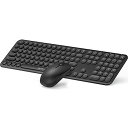
感触を残したまま音を抑える
こんな人向け: タクタイルな打鍵感は手放したくないが、オフィスや家族のいる部屋でも使いたい方に向いています。
メリット
- 静音仕様のオレンジ軸で、押した手応えを残しつつ打鍵音を抑える設計
- テンキーレスでデスクが広く使え、マウス操作のスペースを確保しやすい
- O-リングが付属し、さらに底打ち音を抑える調整ができるとされる
- シンプルな外観で、ゲーミング色が強すぎず仕事用デスクにもなじみやすい
気になる点
- タクタイル軸のため、完全なリニア軸より接点部の音は出やすい
- テンキーがないので数字入力が多い業務には別途テンキーが必要になる
- 機能の一部は専用ソフトの導入が前提となる点を理解しておきたい
「静かにしたいが、押した感覚がないリニアは苦手」という人に選択肢になるモデルです。口コミでは、青軸から乗り換えて音量が明確に下がったという報告や、付属のO-リングを併用してさらに静かにしたという使い方が紹介されています。打鍵感と静音性のバランスを取りたい方に向いた構成です。
価格・在庫はAmazonの商品ページでご確認ください
FILCO Majestouch2 S ピンク軸
FILCO(ダイヤテック)静音軸の完成度を重視するなら
こんな人向け: 長時間タイピングが中心で、静音性と入力の確実性を両立したい方に向いています。
メリット
- Cherry MX ピンク軸(サイレント軸)を採用し、底打ち・戻りの衝突音を抑える構造
- 日本語108キーのフルサイズで、業務用途に必要なキーが一通り揃う
- 剛性の高い筐体でたわみが少なく、長時間の入力でも安定するという評価が多い
- USB/PS2対応で、接続環境の選択肢がある
気になる点
- フルサイズかつしっかりした筐体で、本体は軽量とは言えず持ち運び向きではない
- バックライトなどの装飾機能はなく、シンプルな仕様に割り切っている
- リニア軸のため、クリック感を好む人には物足りなく感じられる場合がある
キーボード専業メーカーの定番シリーズに静音軸を組み合わせた構成で、レビューでも打鍵の安定感を挙げる声が多く見られます。派手な機能はありませんが、毎日長時間タイプする人ほど基礎的な作り込みの差を感じやすい部類です。静音メカニカルを腰を据えて使いたい方の有力候補と言えます。
価格・在庫はAmazonの商品ページでご確認ください
ロジクール MX Mechanical Mini 赤軸
Logicool(ロジクール)
薄型ワイヤレスでデスクすっきり
こんな人向け: ケーブルを減らしたい方や、PCとタブレットなど複数端末を切り替えて使う方に向いています。
メリット
- ワイヤレス接続でケーブルが減り、デスクの取り回しが自由になる
- 複数デバイスの登録・切り替えに対応し、作業環境をまたいで使いやすい
- ロープロファイル設計で、ノートPCに近い浅めのストロークに慣れた人がなじみやすい
- テンキーレスのコンパクト形状で、マウスとの距離を近く保てる
気になる点
- 充電が必要なため、バッテリー管理を意識する必要がある
- ロープロファイル軸はフルストロークのメカニカルと打鍵感が異なり、深い打ち心地を求める人には合わない場合がある
- テンキーがなく、数字入力が多い作業では別デバイスが必要になる
「メカニカルは使いたいがデスクは散らかしたくない」という在宅勤務のニーズに合わせた一台です。リニアの赤軸系でクリック音が出にくく、薄型ゆえに手首の角度も付きすぎにくいという評価が見られます。据え置き専用ではなく、環境を変えながら使いたい方に適した構成です。
価格・在庫はAmazonの商品ページでご確認ください
サイズ MX軸対応 静音化リング MXORDP
SCYTHE(サイズ)
今あるキーボードを静かに
こんな人向け: Cherry MX系のキーボードを既に持っていて、買い替えずに打鍵音を抑えたい方に向いています。
メリット
- キーキャップ裏に装着して底打ち音を和らげる、後付けで試せるアプローチ
- Cherry MX軸対応のキーボードなら幅広く流用できる
- 打鍵音だけでなく、指先への衝撃が和らいだという感想も見られる
気になる点
- 装着するとキーストロークがわずかに浅くなり、打鍵感が変わる
- 全キーに取り付ける作業には手間がかかり、キープラーがあると作業しやすい
- 軸の種類やキーキャップの形状によっては相性があるため、対応可否をあらかじめご確認ください
キーボードそのものを替えなくても静音化を試せる点が魅力のパーツです。レビューでは「カツンという高い音が丸くなった」という声がある一方、ストロークの変化に慣れが必要という指摘もあります。今の打鍵感に大きな不満がなく、音だけを抑えたい場合に検討しやすい選択肢です。
価格・在庫はAmazonの商品ページでご確認ください
比較まとめ
用途別に整理すると、選ぶべきタイプが見えてきます。
数字入力が多い・フルサイズが前提の方は、エレコム Leggero(TK-MC50UKPBK)かFILCO Majestouch2 S が候補です。手軽に有線フルサイズの静音メカニカルを導入したいならLeggero、筐体の剛性やCherry MXサイレント軸の質を重視するならMajestouch2 S という住み分けになります。
打鍵感を残しつつ静かにしたい方には、Razer BlackWidow Lite JP のオレンジ軸が向きます。リニア軸は手応えがなくて打ち間違えるという方でも、タクタイルの感触を保ったまま音量を下げられる構成です。テンキーレスなのでマウス操作の自由度も確保できます。
デスクをすっきりさせたい・複数端末を使う方は、ロジクール MX Mechanical Mini が適しています。薄型でワイヤレス、ノートPCの打鍵感に近いため、普段ノートを使っている方の移行先としても考えやすいモデルです。
今のキーボードを活かしたい方は、まずサイズの静音化リング MXORDP を試す方法があります。Cherry MX軸対応であることを確認したうえで、底打ち音の改善を狙うアプローチです。買い替え前の一手として検討できます。
よくある質問
静音モデルなら打鍵音は完全に消えますか?
完全な無音にはなりません。静音軸はスイッチ内部のダンパーで底打ち・戻りの衝突音を抑える仕組みで、キーキャップが指に当たる音やスタビライザーの音は残ります。レビューでも「静かになったが無音ではない」という表現が多く見られます。Web会議でマイクに拾われにくくしたい、家族に気を使いたいといった目的であれば十分に効果を体感しやすい一方、まったく音を立てない環境が必要ならメンブレンや静電容量式など別方式も併せて検討するとよいでしょう。
赤軸とピンク軸(サイレント軸)は何が違いますか?
どちらも押し込む途中に引っかかりのないリニア軸で、打鍵感の方向性は近いです。違いは静音機構の有無で、Cherry MX ピンク軸はスイッチ内部にダンパー素材を備え、キーを押し切ったときと戻ったときの音を抑える設計とされています。一般的な赤軸は静音機構を持たないため、底打ち音は相対的に出やすくなります。静音性を最優先するならサイレント軸、リニアの素直なストロークを重視するなら通常の赤軸、という選び分けが目安です。
テンキーレスとフルサイズ、在宅勤務ならどちらがよいですか?
業務内容次第です。表計算や会計ソフトで数字を多用するならテンキー付きのフルサイズが作業効率で有利です。一方、文章作成やデザイン、マウス操作の多い業務ではテンキーレスにすることでマウスを体の近くに置けるようになり、肩の負担が減ったという声も見られます。デスクの奥行きが狭い場合もテンキーレスが扱いやすい傾向です。どうしても数字入力が必要になる場面が時々ある、という程度なら、テンキーレス+外付けテンキーという組み合わせも現実的です。
静音化リングは誰にでもおすすめできますか?
万能ではありません。底打ち時の音を和らげる効果が期待できる一方、リングの厚みぶんキーストロークが浅くなり、打鍵感が変わります。深いストロークを気に入っている方には違和感が出る可能性があります。また、キーキャップを1つずつ外して装着する作業が必要で、フルサイズだとそれなりの時間がかかります。対応する軸の規格(Cherry MX互換かどうか)もあらかじめご確認ください。打鍵感より静音性を優先したい場合に向いた手段です。
ワイヤレスと有線、どちらを選べばよいですか?
据え置きで使い、接続の安定性を重視するなら有線が扱いやすいです。電池やバッテリーの管理が不要で、設定もつなぐだけで済みます。ワイヤレスは机の上がすっきりし、PCとタブレットを行き来するような使い方に向きます。在宅と出社で持ち運ぶ、リビングと書斎で使い分けるといった場面が多い方はワイヤレスの利点が出やすいでしょう。なお接続方式(Bluetooth/専用レシーバー)や対応OSは製品ごとに異なるため、使用環境との相性をあらかじめご確認ください。
まとめ
静音メカニカルキーボード選びは、「軸の種類」「サイズと配列」「接続方式」の3点をこの順で絞っていくと迷いにくくなります。まず完全に音を抑えたいのか打鍵感を残したいのかを決め、次にテンキーの要否でサイズを決定し、最後にデスク環境に合わせて有線かワイヤレスかを選ぶ流れです。
数字入力が多く有線で完結させたいならエレコム Leggero、打鍵の安定感と静音軸の質を重視するならFILCO Majestouch2 S、手応えを残しつつ静かにしたいならRazer BlackWidow Lite JP、デスクをすっきりさせたいならロジクール MX Mechanical Mini が候補になります。すでにCherry MX系のキーボードをお持ちで、音だけを抑えたい場合は静音化リング MXORDP から試す方法もあります。
最終的な判断の前に、自分の作業でテンキーを何回使っているか、Web会議中にどの音が気になっているかを一度書き出してみてください。その2点がはっきりすると、選ぶべきモデルはかなり絞り込めます。各製品の詳細な仕様や対応OSは商品ページの記載をあらかじめご確認ください。