ドッキングステーション選び方ガイド|ノートPC向け5選
Amazonのアソシエイトとして、SMMR LAB(サマーラボ)は適格販売により収入を得ています。 当サイトは楽天アフィリエイト、バリューコマース(Yahoo!ショッピング)等のアフィリエイトプログラムに参加しており、リンク経由の購入で報酬を得ることがあります。
ノートPCを1本のUSB-Cケーブルでデスク環境につなぎたい。そう考えてドッキングステーションを探し始めたものの、「14-in-1」「3画面出力」「PD100W」といった数字が並び、どれが自分の環境に合うのか判断しづらい——という声は少なくありません。
実際、口コミを調べていくと「買ったあとに3画面が出せないと分かった」「給電が足りずバッテリーが減っていく」といったつまずきが繰り返し登場します。これらの多くは製品の不良ではなく、ノートPC側の対応状況と製品仕様のかみ合わせの問題です。
この記事では、SMMR LAB編集部が公開されている仕様情報とレビューの傾向をもとに、ノートPC用ドッキングステーションを選ぶ際に確認すべき観点を整理し、タイプの異なる5製品を用途別に紹介します。読み終えたときに「自分はこの条件で絞ればいい」と判断できる状態を目指しました。
選び方のポイント
1. まず自分のノートPCのUSB-Cポート仕様を確認する
ドッキングステーション選びで最初に確認すべきは、製品側ではなくノートPC側です。USB-C端子の見た目は同じでも、中身は大きく異なります。
チェックすべきは次の3点です。
- 映像出力(DisplayPort Alternate Mode)に対応しているか:非対応のUSB-Cポートでは、どのドッキングステーションをつないでも外部ディスプレイに映りません。ポート横に「D」や稲妻マークがあるか、メーカーの仕様ページで確認するのが確実です。
- Thunderbolt 3/4またはUSB4に対応しているか:対応していれば帯域に余裕があり、複数画面出力や高速ストレージ接続で有利になります。
- USB Power Delivery(PD)で充電できるか:USB-C経由での充電に対応していないPCでは、ドッキングステーション側から給電できません。
口コミの低評価には「映らない」という内容が一定数ありますが、PC側がDisplayPort Alt Mode非対応だったケースが混じっていると見られます。購入前にご確認ください。
2. 何画面つなぎたいか、解像度とリフレッシュレートまで決める
「3画面出力対応」と書かれていても、その条件はPC側の規格に依存します。
目安として整理すると次のようになります。
- 1画面(4K/60Hz):多くのUSB-C対応ノートPCで実現しやすく、シンプルな構成で済みます。文書作業中心なら十分です。
- 2画面:ミラーではなく拡張表示(別々の内容を表示)したい場合、PC側の対応状況が効いてきます。Thunderbolt搭載機なら比較的素直に動く傾向です。
- 3画面:Thunderbolt 3/4またはUSB4搭載機が前提になりやすい構成です。非対応PCで3画面を狙う場合は、DisplayLinkのような映像圧縮技術を使う製品かどうかを確認する必要があります。
また、4K対応=4K/60Hz対応ではありません。製品によっては4Kで30Hzまでという場合があり、30Hzではマウスカーソルの動きがわずかにカクつきます。文書中心なら気にならない人もいますが、動画編集や細かいUI操作が多いなら60Hz対応を条件に入れると安心です。各製品の最大解像度・リフレッシュレートはメーカー公表値をご確認ください。
3. 給電(PD)ワット数は「PCの純正アダプタ以上」を目安に
ケーブル1本でPCの充電までまかなうのがドッキングステーションの魅力ですが、給電能力が足りないとバッテリーが少しずつ減っていきます。
判断の目安は、お使いのPCの純正ACアダプタの出力です。45W前後の薄型モバイルノートならPD60Wクラスで足りることが多く、65W〜96Wのアダプタが付属するクリエイター向けノートやゲーミングノートなら100W対応を選ぶほうが無難です。
なお、ドッキングステーション本体が消費する分があるため、入力(本体に供給される電力)とPCへの出力(パススルー)は同じ値になりません。たとえば「最大100W給電」と表記されていても、PCに届くのはそれより少ない値になります。表記が「入力」なのか「PCへの出力」なのかを仕様表で確認しておくと、想定とのズレを避けられます。
4. ポート構成は「今つなぐもの」を書き出してから決める
ポート数が多いほど良いとは限りません。使わないポートのために設置スペースが増えると、かえって扱いにくくなります。
実際につなぐものを紙に書き出してみてください。
- 有線LAN:ビデオ会議の安定性を重視するなら必須級。1Gbps対応が一般的です。
- USB-A:マウス、キーボード、プリンター、USBメモリなど。意外と数が必要になります。転送速度が5Gbpsか10Gbpsかで、外付けSSD利用時の快適さが変わります。
- SDカードスロット:カメラを使う人だけが必要。使わないなら優先度は低めです。
- 3.5mmオーディオ:ヘッドセットを有線で使うなら確認しておきましょう。
- M.2 SSDスロット:ストレージを内蔵して持ち歩ける構成にできる製品もあります。
加えて、据え置き型か持ち運び型かも重要です。ACアダプタが必要な据え置き型は安定性に優れる一方、外出先には向きません。バスパワー中心のコンパクト型はカバンに入りますが、接続機器が増えると電力面で不利になります。
5. 発熱・ファンレス・OS対応も見落とさない
多機能なドッキングステーションほど発熱しやすく、レビューでも「本体が温かくなる」という記述はよく見られます。金属筐体の製品は放熱を意識した設計であることが多く、長時間の接続が前提なら素材にも目を向けると判断材料になります。
また、OS対応も確認ポイントです。Windows、macOSの双方に対応する製品が主流ですが、macOSでは仕様上マルチディスプレイの拡張表示に制約が出る場合があります(M系チップ搭載機の外部ディスプレイ枚数の制限など)。Macユーザーは、ご自身のモデルが何枚まで外部出力できるかをAppleの仕様情報で先に確認しておくと、製品選びで迷いません。ChromeOSやiPadでの利用を考えている場合も、メーカーの対応表をあらかじめご確認ください。
おすすめ商品
ELECOM DST-W07(14-in-1)
ELECOM(エレコム)3画面と多ポートを1台で
こんな人向け: Thunderbolt 4対応ノートPCで、3画面+有線LAN+多数の周辺機器をまとめて据え置き運用したい人に向いています。
メリット
- 14ポート構成で、HDMI・DisplayPort・LAN・USB類を1台に集約できる
- Thunderbolt 4に対応し、対応PCなら3画面出力まで狙える構成
- マグネットスタンドが付属し、縦置きで設置面積を抑えやすい
- 国内メーカー品でサポート窓口や日本語マニュアルが得られやすい
気になる点
- 3画面出力はPC側がThunderbolt 4/USB4相当であることが前提になりやすく、一般的なUSB-C機では条件が変わる
- PD60W仕様のため、65W超のACアダプタが付属する高性能ノートでは給電が追いつかない場合がある
- ポート数が多いぶん本体・ケーブル周りがかさばり、持ち運び用途には不向き
「デスクに据えて全部つなぐ」用途をまっすぐ狙った構成で、Thunderbolt 4搭載ノートPCとの組み合わせなら拡張性の面で満足度が高いタイプです。一方でPD60Wという給電仕様は、電力を多く使うノートPCには物足りなく感じられる可能性があります。まずはご自身のPCの純正アダプタ出力を確認したうえで検討するのが現実的です。
価格・在庫はAmazonの商品ページでご確認ください
サンワサプライ USB-CVDK20
サンワサプライ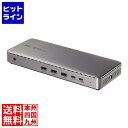
4K3画面を狙う据え置き型
こんな人向け: 表計算・資料・チャットを同時に開くような、画面を広く使うデスクワーク中心の人に向いています。
メリット
- HDMIとDisplayPortを備え、4K×3画面出力に対応した構成
- 国内メーカーによる日本語サポート・仕様情報が得やすい
- 据え置き前提の設計で、常設デスク環境を組みやすい
気になる点
- 3画面構成はPC側の映像出力能力に強く依存するため、事前確認を怠ると期待どおりにならない
- 持ち運びを想定した設計ではなく、外出時の併用には向かない
- 多画面運用時は発熱しやすい傾向があり、設置場所の通気に配慮が必要
マルチディスプレイ環境を軸に据えたい人にとって、選択肢として検討しやすい据え置き型です。サンワサプライは仕様情報の掲載が丁寧なメーカーとして知られており、対応解像度やリフレッシュレートの条件を事前に読み込んでから判断できるのは利点といえます。3画面を前提にするなら、PC側の対応可否を先に確認してください。
価格・在庫はAmazonの商品ページでご確認ください
StarTech.com DK30CH2DPPD
StarTech.com
法人導入も多い定番モデル
こんな人向け: 複数台のPCで使い回したい、あるいは業務環境で安定した動作を優先したい人に向いています。
メリット
- HDMI/DisplayPortによる3画面構成に対応し、有線イーサネットも搭載
- 法人・業務用途での採用実績が多いブランドで、長期供給や技術資料の充実が期待できる
- PD60Wでノートの充電と周辺機器接続をケーブル1本にまとめられる
気になる点
- PD60Wのため、消費電力の大きいノートPCでは充電速度が追いつかない場面がある
- デザイン性よりも実用性重視の筐体で、見た目を重視する人には地味に映る
- 比較的古くから流通しているモデルのため、最新の高速規格(10Gbps級USBなど)を求める用途には物足りない場合がある
派手さはないものの、映像出力・LAN・給電という業務で使う基本機能を押さえた構成です。StarTech.comは技術仕様やサポート文書の公開が手厚いブランドとして評価されており、導入前に細かい条件を詰めたい人に適しています。最新規格よりも動作の見通しやすさを優先する人に合うタイプです。
価格・在庫はAmazonの商品ページでご確認ください
UGREEN 10-in-1(M.2 SSD対応)
UGREEN
SSD内蔵でデータも集約
こんな人向け: 外付けSSDとハブを両方持ち歩いている人、写真・動画データの出し入れが多い人に向いています。
メリット
- M.2 NVMe SSDを内蔵でき、ハブとストレージを1台にまとめられる
- 10Gbps対応でデータ転送の待ち時間を抑えやすい構成
- 100W給電対応で、65W級のACアダプタを使うノートPCにも対応しやすい
- 4K60Hz出力に対応し、1画面運用なら滑らかな表示が期待できる
気になる点
- SSDは別途用意する必要があり、取り付け作業と対応規格(M.2 NVMe)の確認が前提になる
- SSD内蔵時は発熱が増えやすく、長時間の連続転送では温度に注意が必要
- 映像出力はHDMI中心の構成で、3画面の大規模マルチディスプレイ環境には向かない
「1台でデータも画面も電源もまかないたい」というモバイル寄りのニーズに合う構成です。SSDスロットは便利な反面、自分で用意・装着する手間があるため、パーツ交換に抵抗がない人向けといえます。画面は1〜2枚で足りるがストレージを持ち歩きたい、という人には有力な候補になります。
価格・在庫はAmazonの商品ページでご確認ください
ELECOM DST-W01(5-in-1)
ELECOM(エレコム)
必要最小限で持ち運べる
こんな人向け: 外出先や出張先で、HDMIと数個のUSB、充電だけ使えれば十分という人に向いています。
メリット
- 5ポートに絞ったシンプル構成で、カバンに入れて持ち運びやすい
- 100W PD対応で、多くのモバイルノートの充電をまかないやすい
- ポート数が少ないぶん配線が散らからず、設置や取り回しが簡単
気になる点
- HDMIは4K30Hz仕様のため、4Kで滑らかな表示を求める用途には物足りない
- 有線LANポートがなく、ネットワークの安定性を重視する環境では別途対応が必要
- データ転送は5Gbpsで、高速な外付けSSDの性能を活かしきれない場面がある
機能を欲張らず、持ち運びやすさと扱いやすさを優先した構成です。会議室のプロジェクターやホテルのテレビにつなぐ、USBメモリを読む、PCを充電する——この3つが主目的なら過不足なく収まります。反対に、自宅デスクのメイン環境として使うには映像とネットワークの仕様が制約になりやすい点を理解しておきましょう。
価格・在庫はAmazonの商品ページでご確認ください
比較まとめ
用途から逆算すると、選ぶべき方向性は比較的はっきり分かれます。
自宅・オフィスのメインデスクに据えて、画面も周辺機器も全部つなぎたい → ELECOM DST-W07、またはサンワサプライ USB-CVDK20。どちらも3画面出力と多ポートを前提にした据え置き型です。ポート数の多さとマグネットスタンドによる省スペース設置を重視するならDST-W07、4K×3画面という映像面を軸に考えるならUSB-CVDK20が検討しやすい構成です。いずれもPC側がThunderbolt/USB4相当かどうかの確認が出発点になります。
業務用途で、導入前に仕様を詰めて使い回したい → StarTech.com DK30CH2DPPD。技術資料が充実したブランドで、複数PCでの共用や長期運用を見据えた選択肢です。最新規格よりも動作条件の見通しやすさを取るタイプといえます。
データの持ち運びとデスク接続を1台で兼ねたい → UGREEN 10-in-1。M.2 SSDを内蔵できるため、ハブと外付けSSDの二役を1台に集約できます。100W給電と4K60Hz出力を備え、モバイルとデスクの中間的な使い方に合います。
出張・会議室での一時的な接続が中心 → ELECOM DST-W01。5ポートに絞った構成で、HDMI出力・USB接続・PD充電という基本だけを軽装でこなしたい人向けです。
迷ったときは「画面は何枚必要か」「PCの純正アダプタは何Wか」の2点から絞り込むと、候補が2つ以内に収まりやすくなります。
よくある質問
ドッキングステーションとUSBハブは何が違うのですか?
明確な線引きはありませんが、一般的にUSBハブはUSBポートを増やすことが主目的で、ドッキングステーションは映像出力・有線LAN・PD給電などを含めて「デスク環境をケーブル1本で再現する」ことを目的とした製品を指します。今回紹介した製品はいずれも映像出力とPD給電に対応しており、ドッキングステーションに分類されるタイプです。マウスとUSBメモリをつなぐだけならハブで足りますが、外部ディスプレイとPCの充電まで1本でまとめたいならドッキングステーションが選択肢になります。
「3画面出力対応」と書いてあれば、どのノートPCでも3画面になりますか?
なりません。3画面出力はPC側のUSB-Cポートが持つ映像出力能力に依存します。Thunderbolt 3/4やUSB4に対応したPCであれば条件を満たしやすい一方、一般的なUSB-C(DisplayPort Alt Mode)ポートでは2画面までにとどまる場合や、そもそも拡張表示ができない場合があります。また、macOSでは搭載チップによって外部ディスプレイの接続可能枚数が決まっている点にも注意が必要です。購入前に、お使いのPCのメーカー仕様ページで「外部ディスプレイ同時接続台数」の記載をご確認ください。
PD60Wと100Wでは、どちらを選べばよいですか?
判断基準は、お使いのノートPCに付属しているACアダプタの出力です。45W前後のモバイルノートであれば60Wクラスでも運用できることが多く、65Wを超えるアダプタが付属する機種では100W対応のほうが安心です。ただし、ドッキングステーション本体も電力を消費するため、表記されたワット数がそのままPCに届くわけではありません。仕様表で「PCへの出力(パススルー)」の値が記載されているかを確認し、不明な場合はメーカー公表値をご確認ください。作業中にバッテリー残量が徐々に減る場合は、給電が不足しているサインです。
4K30Hzと4K60Hzは実際どのくらい違いますか?
30Hzは1秒間に30回画面が更新される状態で、マウスカーソルの移動やウィンドウのドラッグがわずかにカクついて見えます。文章作成や表計算など、静止した画面を見る時間が長い作業では気にならないという声もありますが、動画再生や画像編集、頻繁なスクロールを伴う作業では違和感を覚える人が多い傾向です。4Kディスプレイで滑らかさを重視するなら60Hz対応の製品を、フルHDディスプレイ中心なら30Hz仕様でも問題になりにくい、という判断が一つの目安になります。
接続しても映像が出ないときは、どこを確認すればよいですか?
確認の順番としては、(1)PCのUSB-CポートがDisplayPort Alt Modeに対応しているか、(2)使用しているUSB-Cケーブルが映像伝送に対応したものか(充電専用ケーブルでは映りません)、(3)ドッキングステーションに必要なACアダプタや電源が接続されているか、(4)ディスプレイ側の入力切替が正しいか、(5)OSのディスプレイ設定で「検出」を実行したか、の5点です。多くの「映らない」というレビューは、このいずれかで解決するケースが含まれると見られます。それでも解決しない場合は、メーカーのサポート窓口に構成を伝えて相談するのが確実です。
まとめ
ドッキングステーション選びでつまずく原因の大半は、製品スペックの読み込み不足ではなく、ノートPC側の仕様を確認していないことにあります。逆に言えば、次の3点さえ押さえれば候補は自然に絞り込めます。
- PCのUSB-Cポートの種類(Thunderbolt/USB4か、通常のUSB-C+DisplayPort Alt Modeか、映像出力非対応か)
- 必要な画面数と解像度・リフレッシュレート(1枚で十分か、3枚必要か。4Kなら30Hzで足りるか60Hzが要るか)
- 純正ACアダプタの出力ワット数(60Wクラスで足りるか、100W対応が必要か)
この3点を手元のPCで確認したうえで、据え置きで拡張性を最優先するならELECOM DST-W07やサンワサプライ USB-CVDK20、業務環境での安定運用ならStarTech.com DK30CH2DPPD、データ持ち運びを兼ねるならUGREEN 10-in-1、軽装での外出用途ならELECOM DST-W01、という順で検討していくと迷いが減ります。
各製品の最大解像度・同時出力枚数・給電の詳細条件はモデルや接続環境によって変わるため、最終的な判断の前にメーカー公表の仕様情報をあらかじめご確認ください。自分の使い方に必要な機能を書き出してから見比べると、数字の多さに惑わされずに選べます。